


셀프개통 · 네이버 인증서
앤텔레콤 멤버십 앱으로 셀프개통하기 — 네이버 인증서일 때
N플랫폼은 네이버 인증서를 지원하지 않아서, 네이버 인증서만 있다면 앤텔레콤 멤버십 앱으로 개통합니다. 망마다 앱이 따로 있으니 쓰려는 망(K망·L망)에 맞는 앱을 설치한 뒤 아래 10단계를 순서대로 따라 하세요.
병아리폰 안내 · 2026.10.01 확인 · 신청 화면: 앤텔레콤 N플랫폼 · 신청 화면: 앤텔레콤 멤버십 앱
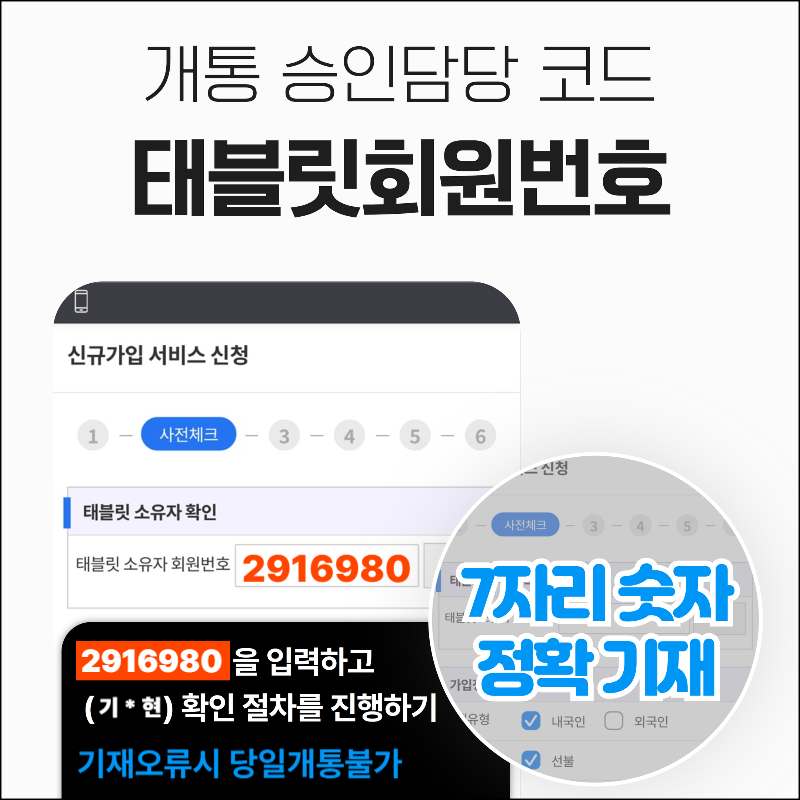
개통 접수 시 입력 — 태블릿 소유자 회원번호 2916980
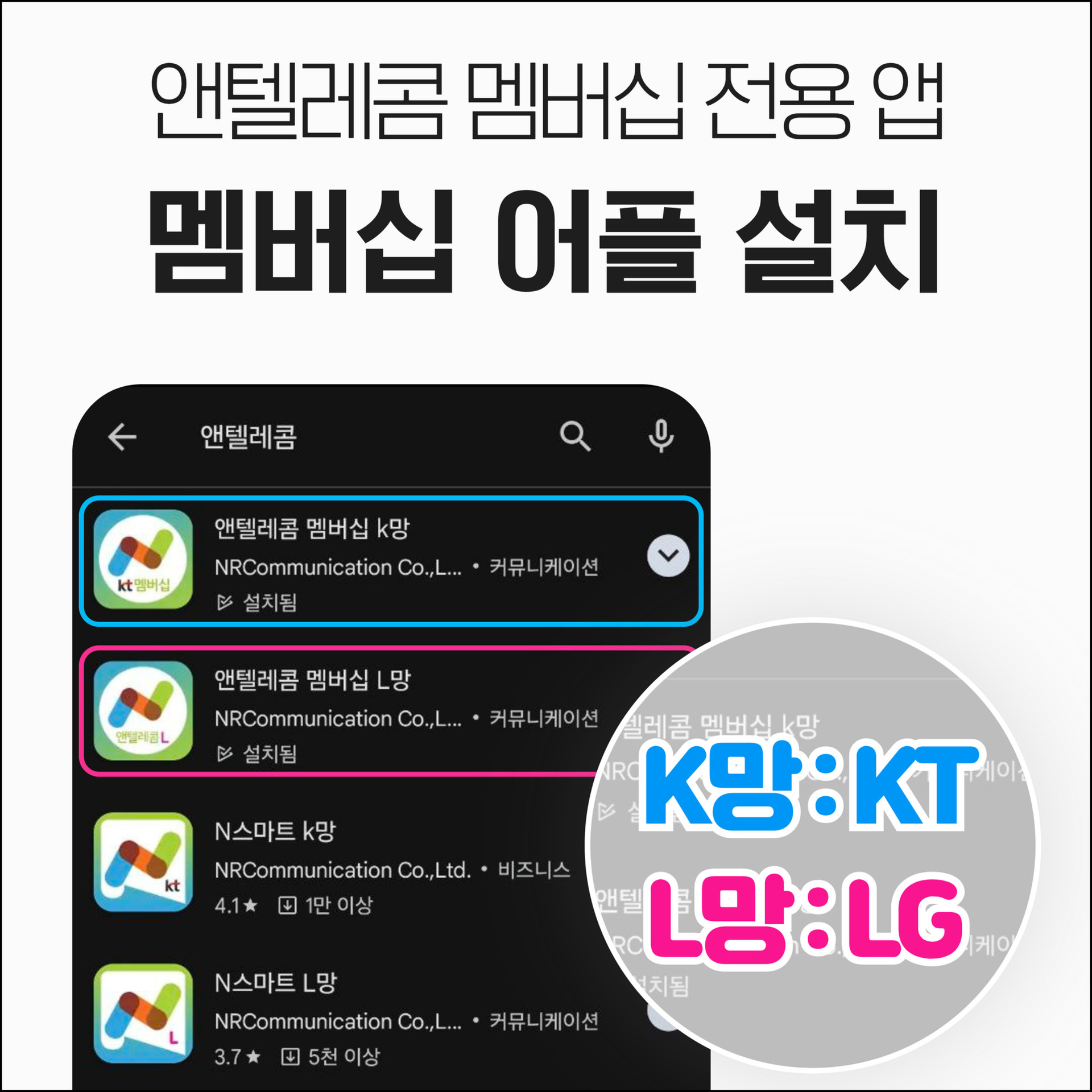
망에 맞는 멤버십 앱 설치
K망(KT망) 유심이면 K망 앱, L망(LG U+망) 유심이면 L망 앱을 설치합니다. 다른 망 앱으로는 개통되지 않습니다.
eSIM은 멤버십 앱으로 안 됩니다 — eSIM 개통은 N플랫폼에서만 되므로 네이버 인증서로는 진행할 수 없습니다. 다른 간편인증서를 준비하거나 실물 유심으로 개통하세요.
멤버십 앱 개통 10단계
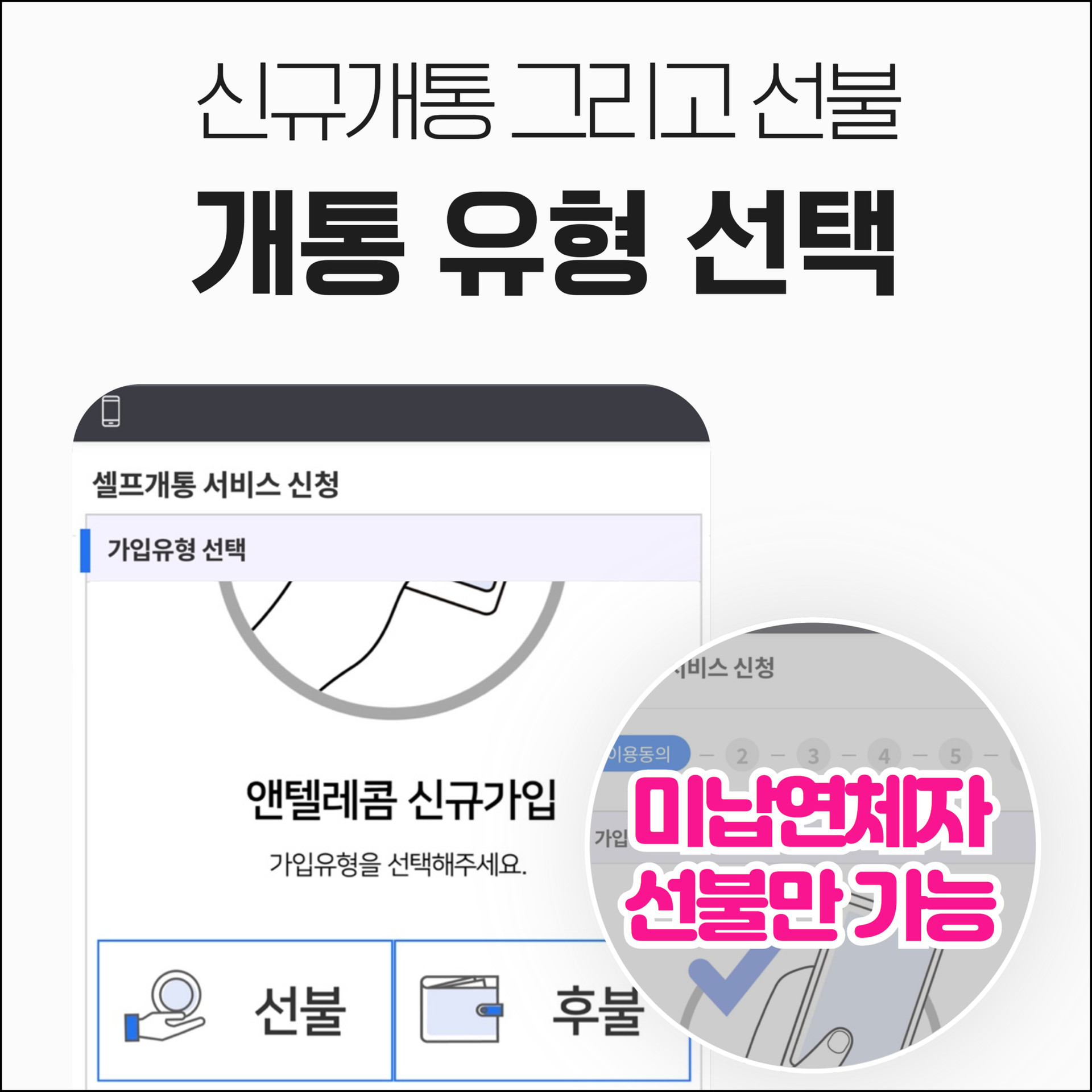
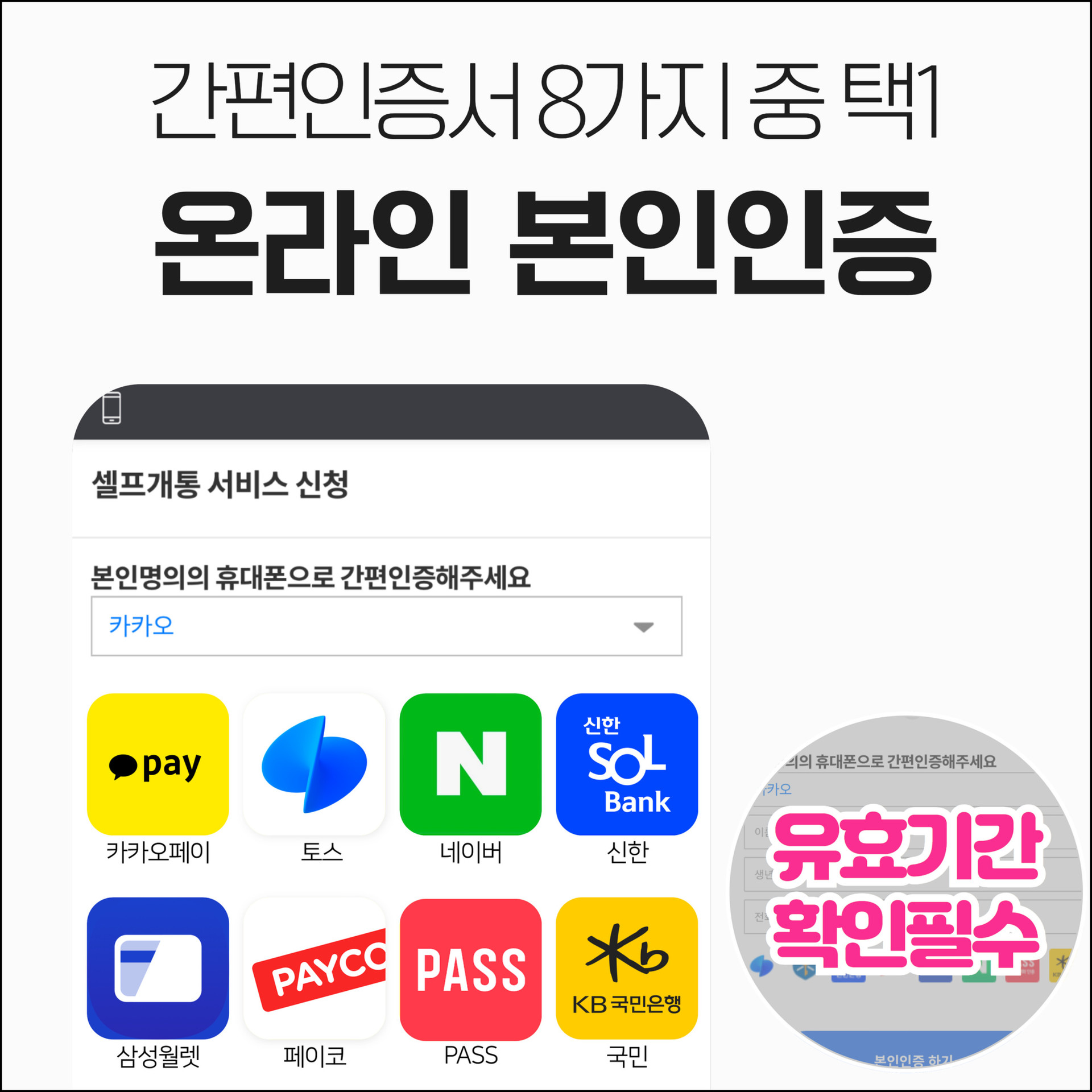
앱 설치부터 충전까지 실제 화면 순서입니다. 4단계 회원번호와 9단계 카톡 승인 요청을 빠뜨리면 당일 개통이 늦어집니다.
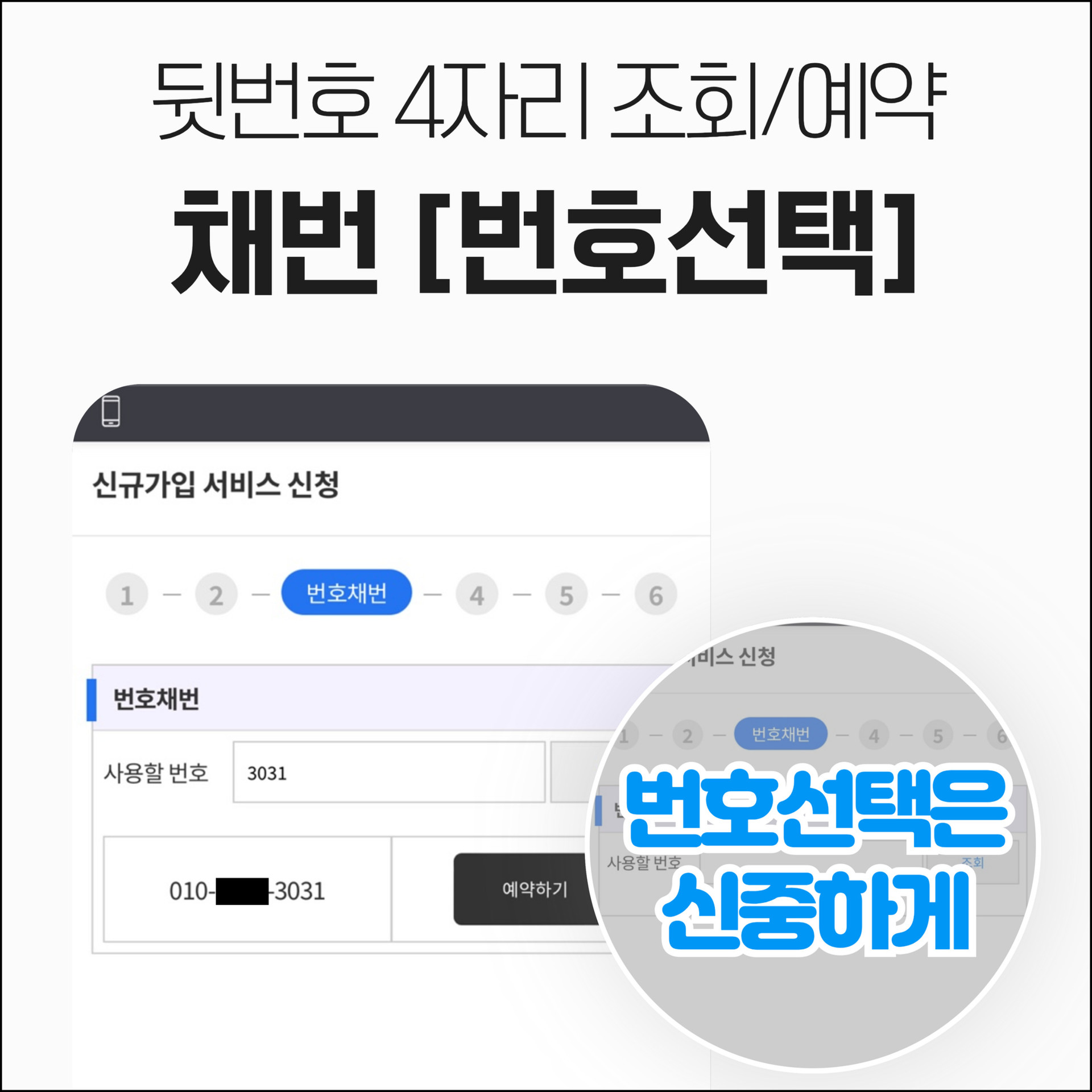
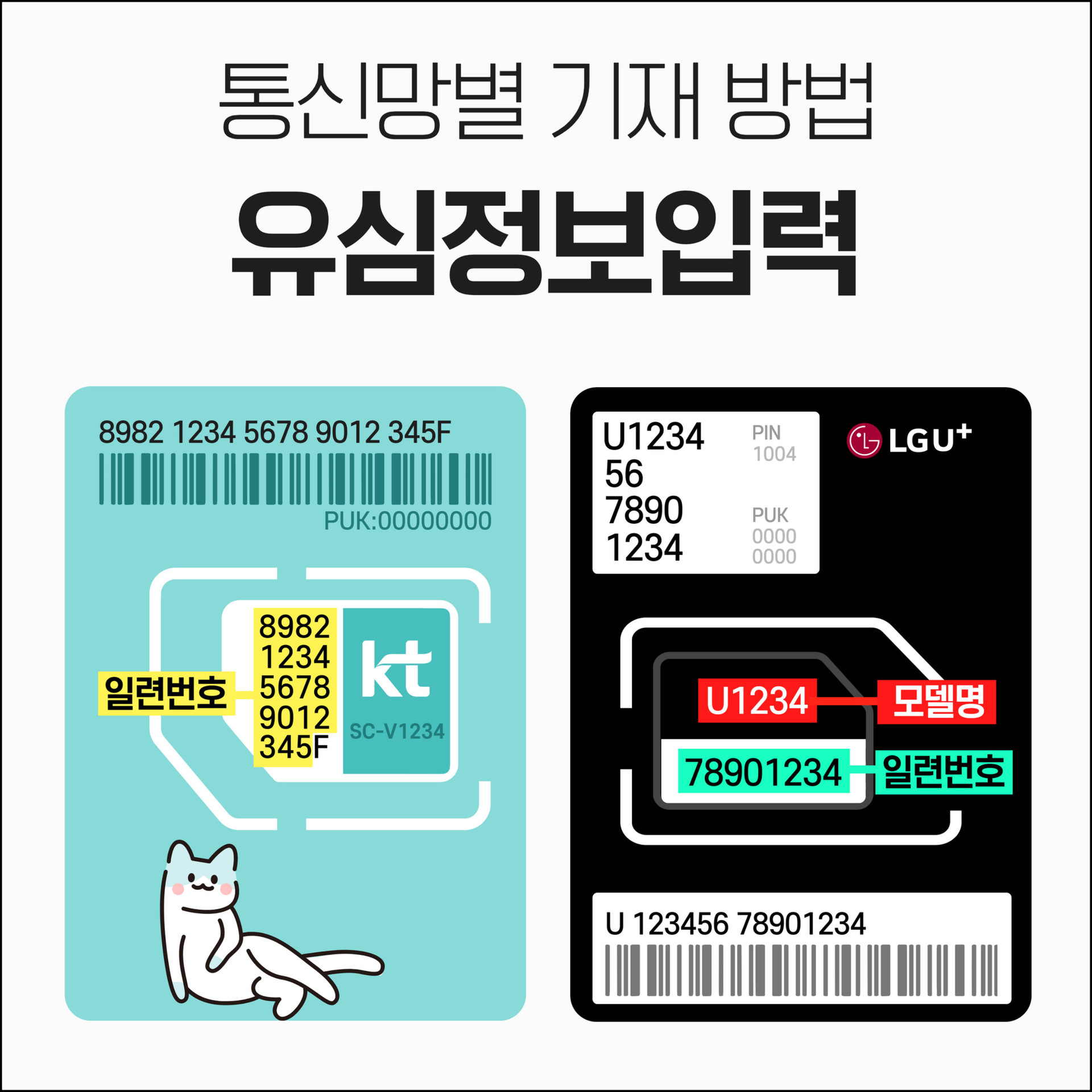
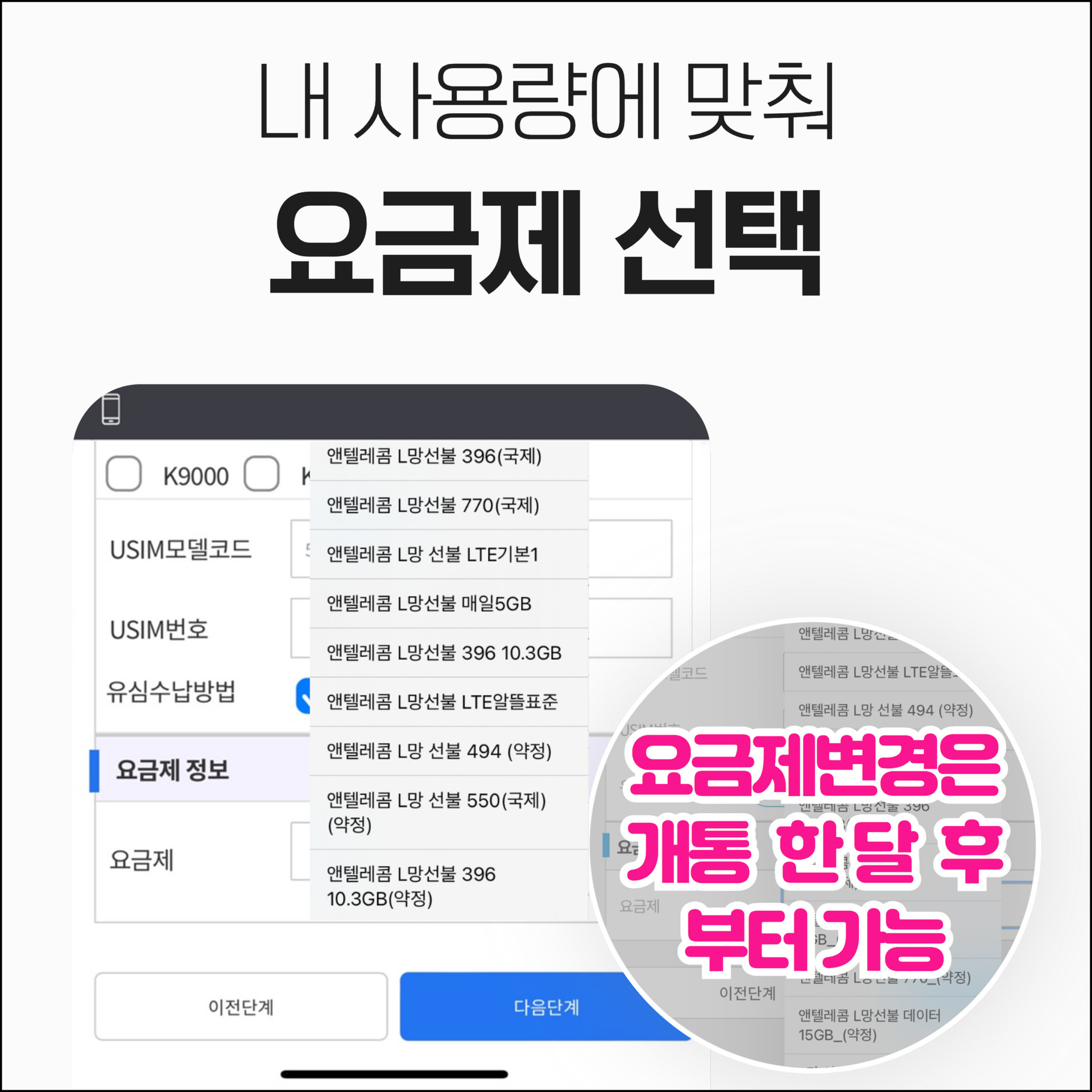
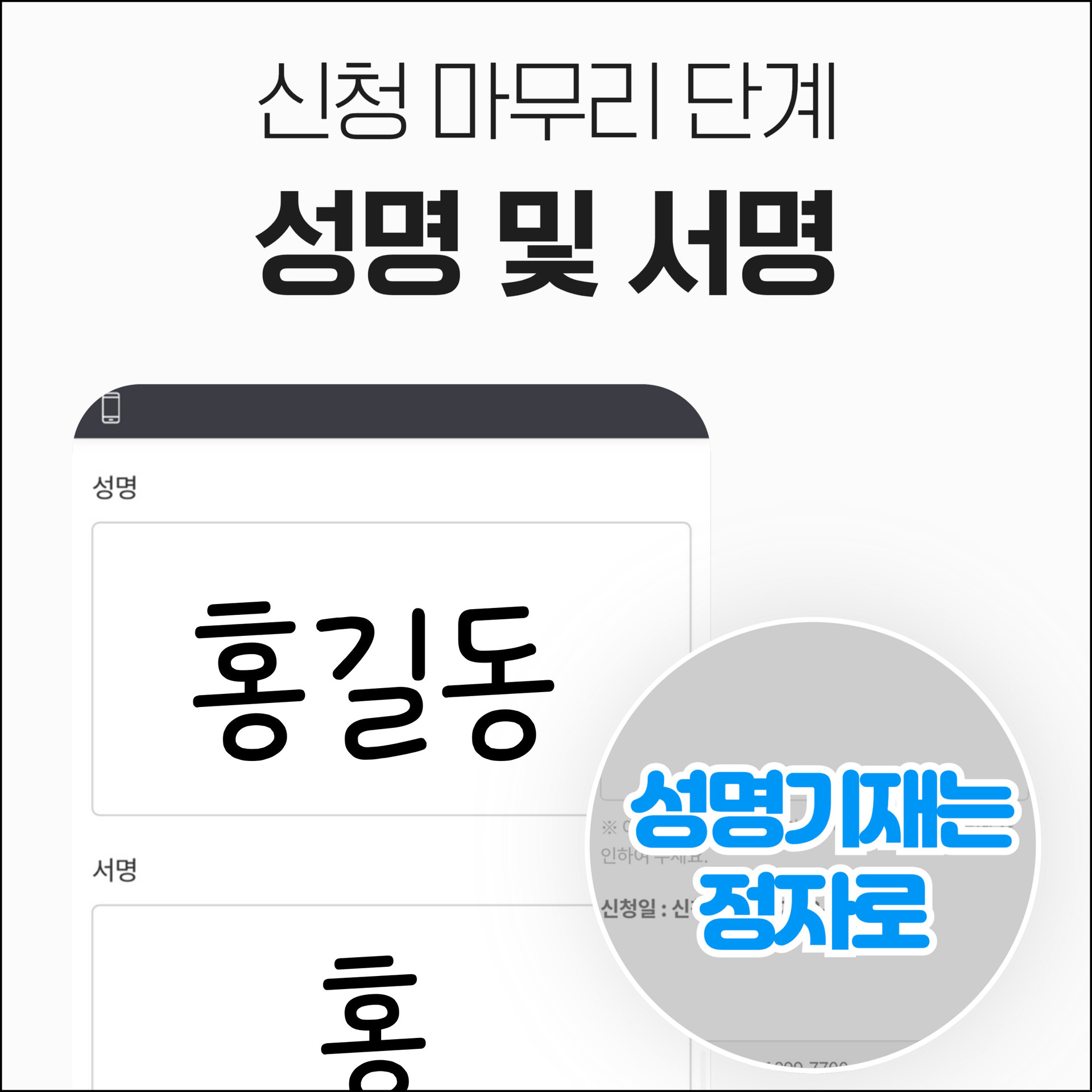
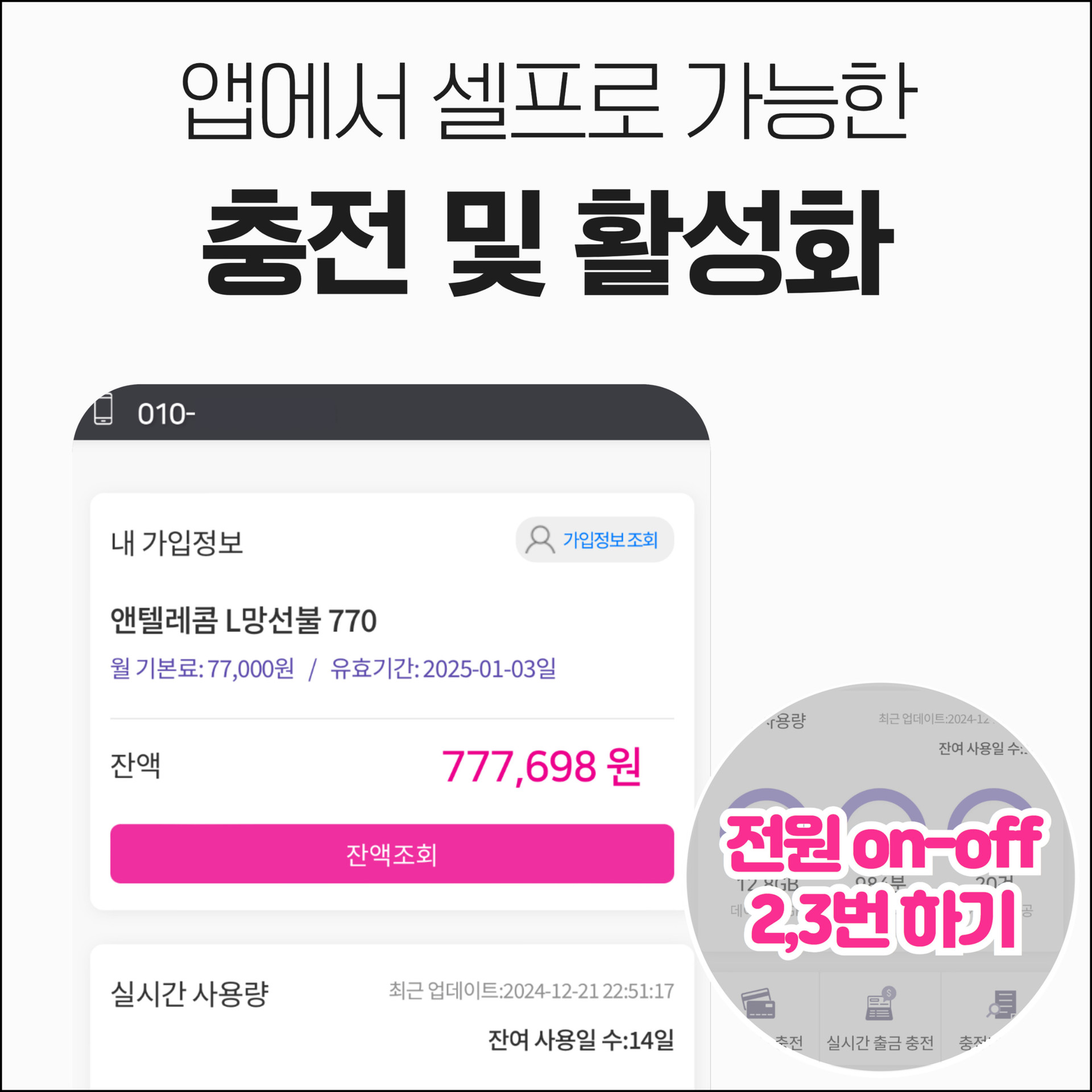
개통 전후로 담당자가 전화로 확인합니다. 멤버십 앱 개통은 통화가 필수입니다. 개통 전에는 본인인증에 쓴 번호로 본인 여부·가입 의사·사용 용도를, 개통 후에는 개통한 번호로 실제 사용 여부를 확인합니다. 통화는 녹음되고, 본인 확인이 분명하지 않으면 방문 개통으로 안내하며, 부정 사용이 의심되면 개통하지 않습니다.
화면에 오류 문구가 떴다면 — 문구 그대로 개통 오류 메시지 해결에서 찾아보세요.
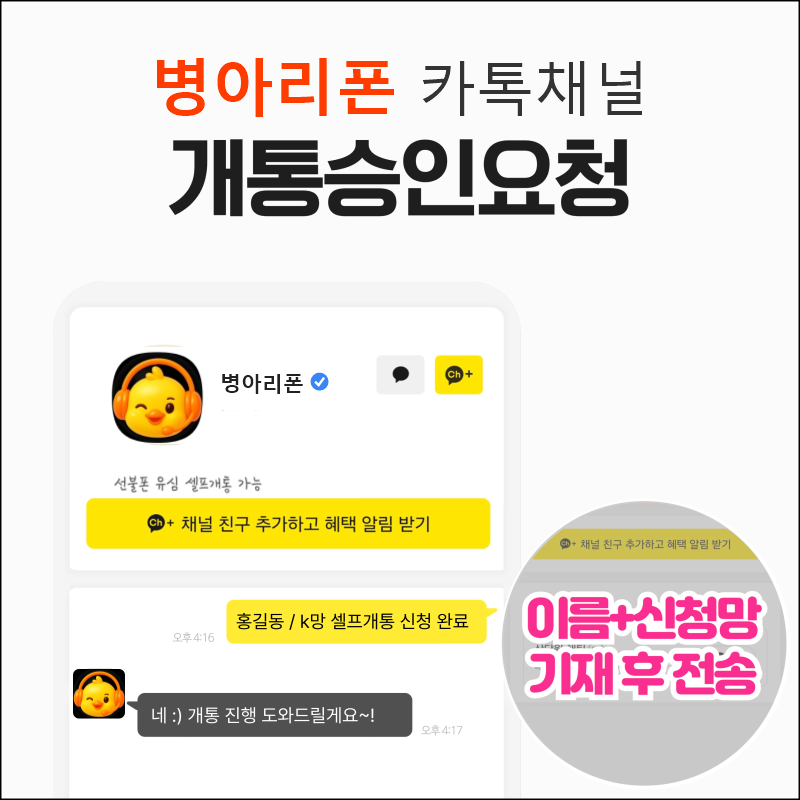
신청을 마쳤다면 카톡으로 승인 요청
「이름 / 신청한 망(K망·L망)」만 보내 주시면 확인 후 개통을 진행해 드립니다. 병아리폰은 선불폰 개통을 전문으로 하는 앤텔레콤 대리점입니다.
카톡으로 승인 요청하기 다른 개통 방법 보기